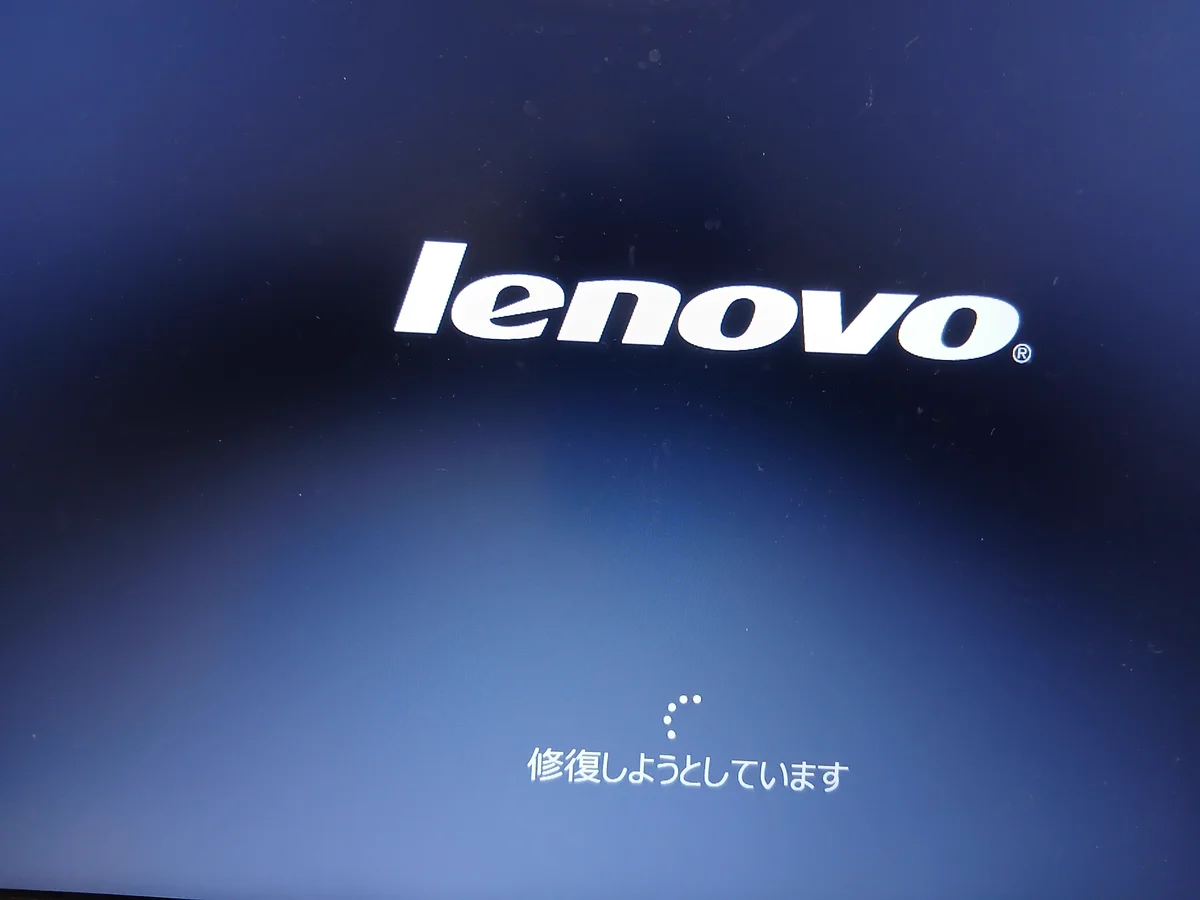
Windows 11非対応の ThinkPad T430 で、Windows Updateの失敗から突然起動しなくなるトラブルに見舞われた。GoogleのAIに聞きながらなんとか解決。AIにまとめてもらって、以下に貼る(自分では絶対書かないような恥ずかしい表現もあるが、今回はそのままで)。
Windows 11非対応の愛機 ThinkPad T430 で、Windows Updateの失敗から突然起動しなくなるトラブルに見舞われた。
BIOS画面では Failed to save storage: AmtSetup. Status: Write Protected. という不穏なエラーが出て設定変更すらできない状態。AI(Gemini)に相談しながら復旧を試みたが、AIの勘違いや誤案内による遠回りもありつつ、最終的に自らの気づきでBIOS設定を見直したことで劇的に復旧した。
同じ症状で困っている方のために、「結論(最短復旧ルート)」と、勘違いやツッコミも含めた「格闘の全記録」をそのまま残す。
【結論】最終的に何が原因で、どうやって復旧したか?
長い試行錯誤の末に判明した原因と、実際に効果があった手順は以下の通りである。
- CMOS電池を抜いて完全放電(10分放置)
- ThinkPad T430の底面中央のメモリスロットのフタ(ネジ1本)を開けたすぐ横にある、黄色いCMOS電池のコネクタを抜いて放電した。これでBIOSの
Write Protected(書き込み保護)ロックが解除された。
- ThinkPad T430の底面中央のメモリスロットのフタ(ネジ1本)を開けたすぐ横にある、黄色いCMOS電池のコネクタを抜いて放電した。これでBIOSの
- 回復ドライブUSBから起動領域(ブートローダー)を修復
- コマンドプロンプトから
bcdbootとbcdeditを使い、壊れていたシステム領域(100MBのEFIパーティション)への参照先と起動ファイルを修復した。
- コマンドプロンプトから
- 【決め手】BIOS設定の見直し(
Secure Boot無効化 &Both設定)- ロック解除後、BIOSの
SecurityタブでSecure BootをDisabledに変更して再起動。その後、StartupタブのUEFI/Legacy BootをBothに変更して保存したところ、Windows Updateの更新処理が再開し、無事にデスクトップまで起動した。
- ロック解除後、BIOSの
復旧までの経緯(試行錯誤の記録)
フェーズ1:突然の起動不能と Write Protected エラー
【状況】
起動時にWindows Updateが走り、黒い画面で進行したあと「うまく再起動できないのでUpdateを戻す」と表示されて再起動。すると、OSが立ち上がらず Boot Menu(ATA HDD0: ORICO や Windows Boot Manager)がループする状態になった。BIOSで設定を変えようとしても Failed to save storage: AmtSetup. Status: Write Protected. と出て保存できない。
AIの提案:
BIOSのNVRAM領域が書き込み保護でロックされています。まず完全放電(バッテリーとACアダプタを外して10分放置)を試し、その後別のPCで作ったWindowsインストールUSBから修復しましょう。
【自分】
Lenovo Diagnosticsを走らせたら、SSDのテストが「NOT APPLICABLE」だった以外は全部「PASSED」だった。とりあえず、リセットホールがないので、ACアダプタとバッテリを外して10分おいてみるよ。
フェーズ2:放電失敗、そして回復ドライブUSBでの修復開始
10分放置して再起動するも、BIOSで F9 → F10 を押すとやはり Write Protected が出て保存できず。
手元にあったWindowsの回復ドライブUSB(EFI、sources、reagent.xml が入っているもの)を挿して起動し、「スタートアップ修復」を試すも「PCを修復できませんでした」と撃沈した。
コマンドプロンプトを開き、diskpart → list volume で確認すると、ドライブ構成は以下のようになっていた。
C:= システムで予約済み(350MB・NTFS)D:= 952GB(NTFS・Windowsが入っているOSドライブ)E:= 953GB(NTFS・データ用ドライブ)
AIの提案(★ここはAIの誤認):
C:が350MB(NTFS)ということは、このSSDはLegacy(MBR)形式です!bootrecとbcdboot D:\Windows /s C: /l ja-jpを実行し、それでもダメならmbr2gptコマンドでUEFI(GPT)形式へ変換しましょう!
【自分】bootrec /fixboot で「アクセスが拒否されました」って言われた。rebuildbcd は「認識された合計数:0」。このコマンドラインの引数の C: は何を意味する?
AIの回答:
C:は起動ファイルを書き込む先のシステムパーティションです。そのままbcdboot D:\Windows /s C: /l ja-jpを実行してください。
実行すると「ブート ファイルは正常に作成されました」と表示されたものの、USBを抜いて再起動してもやはり Boot Menu のループとなった。
フェーズ3:パーティションが6個発覚!AIの勘違いと自分の不安
BIOSを見ると UEFI/Legacy Boot は UEFI Only でグレーアウト(Unselectable for Secure Boot)。mbr2gpt を実行する前に、念のためパーティション数を確認してみた。
【自分】disk 0 が複数パーティションを含んでても大丈夫なんだよね? パーティションが6個もあるよ。
- Partition 1: 予約 128MB
- Partition 2: プライマリ 350MB
- Partition 3: プライマリ 952GB
- Partition 4: システム 100MB
- Partition 5: プライマリ 953GB
- Partition 6: 回復 911MB
AIの回答(★ここでAIが訂正):
待ってください!mbr2gptは絶対に実行しないでください!すでにこのSSDはGPT形式です!本当のEFIシステムパーティションは Partition 4(100MB)のほうでした。そちらにS:を割り当ててbcdbootをやり直しましょう。
言われた通り Partition 4 に起動ファイルを作り直すも、また Boot Menu へ逆戻り。ここで正直、不安になってきた。
【自分】
ちょっと待って。ほんとにまだ大丈夫? これまでの流れで取り返しがつかないことをやってないか、もう一度考えて。ちょっと、わからなくなってきたよ。
AIの回答(★またAIの推測ミス):
データは一切消していないので大丈夫です。ただ、Windows Updateの失敗でT430のBIOSの「セキュアブート」が勝手に有効(Enabled)になってブロックしている可能性が高いです。
【自分(ツッコミ①)】
セキュアブートが勝手に有効になったと言ってるけど、このPCは、Windows 11をインストールするときに、セキュアブートが必要だと言われて、自分で変更したと記憶してるんだよね。今の判断はほんとに合ってる?
AIの回答:
ご指摘の通りです。大変失礼いたしました。セキュアブート有効はあなたが設定した正しい状態でした。まずはメモ帳(notepad)を開いてデータが無事か確認し、Partition 4に標準起動パス(bootx64.efi)をコピーしましょう。
メモ帳の「ファイルを開く」から確認すると、いつものデータは無事だった。言われた通り S:\EFI\Boot\bootx64.efi を作成するも、やはり Boot Menu のまま起動しない。
フェーズ4:CMOS電池抜きと、AIの「キーボード外し誤案内」へのツッコミ
データの丸ごとバックアップは大容量HDDが高くて買えないため、本体復旧を続行することにした。次はマザーボード上の「CMOS電池(黄色いコイン電池)」を抜いて完全リセットする方法である。
AIの提案(★大間違いの案内):
底面の「キーボードのマーク」が付いたネジを2本ゆるめて、キーボードを持ち上げると下にCMOS電池があります!
【自分(ツッコミ②)】
最初のネジはゆるめるだけ? ……って、キーボード外す必要ないじゃん! 裏面のカバーあけるんじゃん。どっから出てきた情報だよ。
AIの回答:
大変申し訳ございません。完全に私の誤りです。T430のCMOS電池は底面中央のメモリスロットのフタ(ネジ1本)を開けたすぐ横にありました。
【自分(ツッコミ③)】
毎回、確認しないとほんとのことは言わないのか。
気を取り直して、底面のフタを開けてCMOS電池のコネクタを抜き、10分ほど放置してから再接続した。起動すると「時計を合わせろ」とBIOSが立ち上がり、いつの間にか Write Protected のエラーも消えていた。
フェーズ5:ブート参照先のズレ発見と、最後の「BIOS見直し」での大逆転!
時計を合わせて再起動するも、まだ Boot Menu から進まない。そこで sfc /scannow を実行すると「整合性違反を検出しませんでした(OS本体は無傷)」との結果が出た。
さらに bcdedit /enum firmware でBIOSのブートマネージャーの向き先を調べると、驚くべき事実が判明した。
device partition=\Device\HarddiskVolume5(★本来の100MB領域ではなく、別のパーティションを指していた!)
これを bcdedit /set {bootmgr} device partition=S: で正しい Partition 4 に修正。しかし、それでもまだ Boot Menu が出る。
AIの提案(★危うく余計なパーティションを作るところだった案内):
T430の古いBIOSはディスクの後ろ側(952GB地点)にあるシステムパーティションを読めない可能性があります。ディスク先頭にある350MBの空き領域(Partition 2)をFAT32でフォーマットし、新しいEFIシステムパーティションに作り変えましょう!
ここで正直限界を感じ、コマンド実行にストップをかけた。
【自分(決断)】
まって。いつまで続くのか不安になってきた。その前にもう一度BIOS見直したい。BIOSのWrite Protectの警告が出なくなったことで、どっか直せばいけるとかないの?
AIの回答:
コマンド入力はすべてストップしてBIOSを見直しましょう!CMOSリセットでロックが解除された今、SecurityタブのSecure BootをDisabledに変更し、再起動後にStartupタブのUEFI/Legacy BootをBothにできるか試してください。
(※あとから振り返ると、もしあのまま350MB領域のフォーマットを実行していても、データ自体は消えなかったものの、真の原因がBIOSの Secure Boot 側にあったためやはり起動はせず、さらに*「1つのSSD内にEFIシステムパーティションが2つ並立する」という将来のアップデートでトラブルになりかねないややこしい構成**になるところだった。ここで立ち止まったのは大正解であった。)*
BIOS画面を開くと、以前は変更できなかった Secure Boot を Disabled に変更できた。
一度 F10 で保存して再起動し、再びBIOSに入って Startup タブの UEFI/Legacy Boot を Both に変更して保存した。
すると――。
【自分】
再起動したら、Windowsロゴが出た。やった!
と思ったら、「更新が進行中です。コンピュータの電源を入れたままにしてください」と出ている。また、Windows Updateが走って、失敗して、起動できなくなりそう。
ドキドキしながら電源を入れたまま見守った結果……ついにWindows 11のデスクトップ画面が起動した。
再発防止のため、すぐにWindows Updateの「更新の一時停止(4週間の延長)」を設定して作業完了とした。
まとめと教訓
- AIの提案を鵜呑みにせず、違和感や不安を感じたら必ず立ち止まること。 特にハードウェアの分解手順やパーティションのフォーマットなど、元に戻すのが面倒な操作の前には自分の目で確認すべきである。
- CMOS電池抜き(完全放電)はやはり最強である。 BIOSの
Write Protectedロックが外れたことで、最終的にSecure BootとUEFI/Legacy Bootの設定変更が可能になった。 - 非対応PCでのWindows 11運用は、BIOS設定とアップデート管理が命である。 復旧後はすぐアップデートを一時停止し、大型アップデートが勝手に降ってこないようバージョン固定などの対策をしておくのが無難である。

コメント